マイクラの方解石は加工できる?新建材とディスクを解説
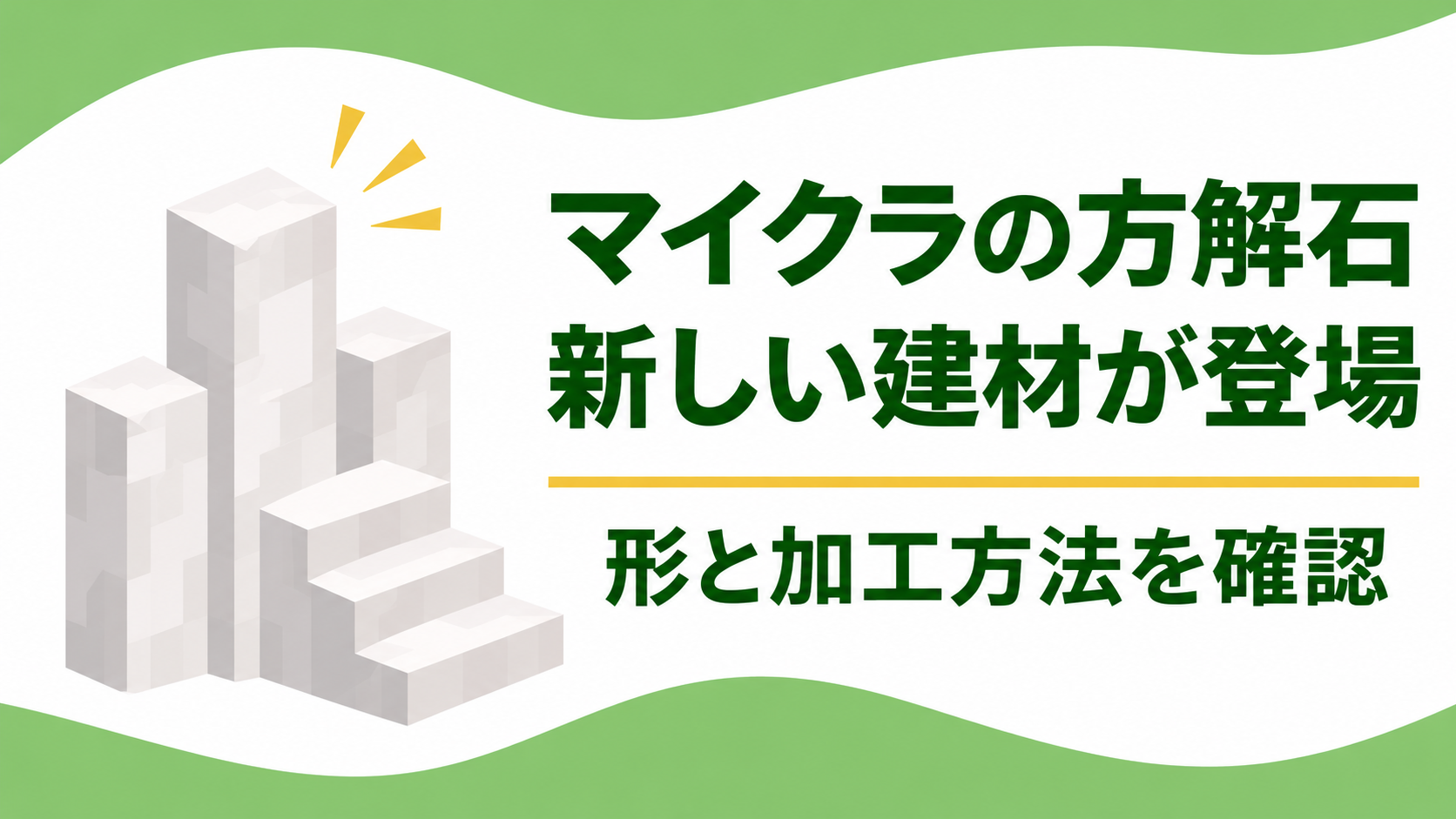
マイクラの方解石は新しい形に加工できる?
11月3日のテスト版では階段や壁、磨いた方解石のレンガなどが追加されました。
白い方解石を集めたものの、建物の角や柱まで同じ素材でそろえられず、別のブロックで代用した経験はありませんか。
Minecraftの2026年11月3日公開のテスト版では、方解石の建材が増え、階段やハーフブロック、壁、柱などを使った形を試せます。
同時に新しい音楽ディスク「Flurry」も登場し、建築だけでなく拠点の音楽にも変化があります。
ただし、これらは完成済みの通常版への追加と同じ意味ではなく、開発途中のプレビューやスナップショットで確認する内容です。
この記事では公式の更新履歴を基に、方解石の種類とJava版で確認できる加工、新ディスクの入手条件、テスト前に確かめたい版や機種を順番に整理します。
版によって公式が明示した説明の範囲が異なるため、片方で確認したレシピや数値をもう一方の確定情報として扱わずに見ていきましょう。
方解石の新建材は何が増えた?形と加工を確認
2026年11月3日に公開されたBedrock EditionのBeta & Preview 26.70.23では、既存の方解石に対応する階段、ハーフブロック、壁が追加されています。
同じ更新履歴には、磨かれた方解石の一式、磨かれた方解石のレンガの一式、方解石の柱も記載されています。
いずれも装飾用かつ建築用のブロックとして紹介されており、白い建物の平面だけでなく、縁や段差にも素材の系統をそろえる選択肢が増えます。
同日公開のJava Edition 26.4 Snapshot 7でも方解石の柱、ハーフブロック、階段、壁が追加され、石切台で加工できると公式が説明しています。
| 系統 | Java版公式で確認できる加工や形 |
|---|---|
| 方解石 | 柱、ハーフブロック、階段、壁を石切台でも作れる |
| 磨かれた方解石 | 方解石を2×2に並べて作成、各種形状は石切台にも対応 |
| 磨かれた方解石のレンガ | 磨かれた方解石を2×2に並べて作成、ハーフ・階段・壁もある |
まず通常の方解石を素材とする形があり、その先に磨かれた方解石、さらに磨かれた方解石のレンガという系統があります。
Java版では方解石を作業台の2×2に並べると磨かれた方解石を作れ、磨かれた方解石を2×2に並べると磨かれた方解石のレンガに加工できます。
作業台での四角い配置と石切台を使う方法は別の選択肢なので、欲しい形を決めてから画面上のレシピを確認すると、加工途中で別の形にしてしまうことを避けやすくなります。
石切台ではJava版の公式説明上、元の方解石から柱や階段などを作れるほか、磨かれた系統やそのレンガの形状も選べます。
柱を使いたいときは通常の方解石の柱が今回の追加対象に含まれる点を確認し、床にはハーフブロック、屋根や段差には階段というように、目的ごとに形を選べます。
壁は通常のブロックとは異なる細い形を生かせるため、建物の輪郭や柵状の装飾を白い系統にそろえたい場合の候補になります。
一方、似た名前でも通常、磨かれたもの、レンガでは見た目のまとまりが異なるので、広い壁面へ使う前に小さく並べて比較すると仕上がりを決めやすいでしょう。
例えば柱の両側に階段を配置して入口の凹凸を作り、中央の壁面は磨かれた方解石で統一すると、同じ白系統でも形に変化を付けられます。
床の高さを半ブロック分変えたい場所ではハーフブロックを候補にし、通路の縁に壁を使うなど、建物の役割を分けて試せます。
これは素材の配置例であり、特定の組み合わせがゲーム内で有利になるという性能の保証ではありません。
Bedrock版の更新履歴は追加された一式と建築用という分類を示していますが、上の2×2や石切台の具体的なレシピはJava版の説明に基づくため、Bedrock側のレシピ画面も確認してください。
また、テスト版の表記や仕様は完成版と異なる可能性があるため、完成版で同じ加工ができると決めつけず、現在の試験内容として扱うことが大切です。
使い分けのポイントは、方解石を最初から全部レンガに変える必要はないことです。
同じ建物でも、柱に通常の方解石、壁に磨かれた方解石、アクセントにレンガというように、加工の段階を残して組み合わせられます。
石切台を使う場合も、素材を入れたときに表示される候補から目的の形を選び、完成品の名前を確かめてから作るとよいでしょう。
Java版の更新履歴は、磨かれた方解石のブロック自体と、そのハーフブロック、階段、壁を石切台で作れると区別して記載しています。
さらに磨かれた方解石のレンガにもハーフブロック、階段、壁があるため、仕上がりの柄と形の両方を選ぶのが建材選びのポイントです。
新レコードFlurryはどこ?入手条件と再生方法
方解石と同じ11月3日の更新では、Hyper Potionsが手がけた新しい音楽ディスク「Flurry」も追加されています。
Bedrock版26.70.23の公式履歴によると、このディスクはイグルーのチェストに30%の確率で入っています。
公式の紹介記事はイグルーの地下にあると説明しているため、雪景色の建物を見つけたら地下とチェストを探すことが入手の手掛かりになります。
ただし30%という数字は必ず3回や4回探せば手に入るという意味ではなく、対象のチェストを開けても出ない場合があります。
Java版Snapshot 7の公式履歴もイグルー地下のチェストで見つかる可能性を記載していますが、その説明にはBedrock版の30%という数値は示されていません。
| 確認項目 | 公式の説明 |
|---|---|
| 曲と作者 | Flurry/Hyper Potions |
| 場所 | イグルー地下のチェストが手掛かり |
| Bedrockの確率 | 26.70.23では30% |
| Javaの信号 | Snapshot 7ではジュークボックス再生時のコンパレーター出力が7 |
見つけたディスクはジュークボックスで再生でき、Java版の同スナップショットでは再生中のコンパレーター出力が7と説明されています。
この出力値は装置を組む人に役立つ情報ですが、ここではJava版の記載であることを区別し、Bedrock版の数値も同じだとは断定しません。
Bedrock版では10月13日のPreview 26.70.20で、複数のディスクを順番に流すジュークボックスのプレイリスト機能が紹介されていました。
公式の説明では、ジュークボックスの真上に単独のチェスト、トラップチェスト、またはいずれかの銅のチェストを置き、その中の音楽ディスクをプレイリストとして使います。
収納欄の順に再生され、空き欄やディスク以外のアイテムは飛ばされ、最後まで進むと先頭に戻ります。
再生中の曲が終わるとチェスト内の次のディスクに入れ替わり、取り出し操作では次に再生できるディスクへ進む仕組みです。
チェスト内に音楽ディスクがない場合は、ジュークボックスに入っているディスクが再び再生されると説明されています。
例えば新しいFlurryと手持ちの別のディスクを並べれば、その並び順で拠点の音楽を試せますが、先に目的のテスト版で機能を確認しましょう。
さらに26.70.23では、プレイリストからディスクを取り出したり入れ替えたりする際にジュークボックスが振動を発しなくなったと記載されています。
振動を使う装置を作っている人は、音楽の切り替え自体を振動の発生源として見込まず、テスト環境で回路の動きを確認するとよいでしょう。
イグルーの探索と拠点での再生は別の段階ですから、まずディスクを入手し、その後に再生順やチェストの配置を試すと、どこで困っているかを切り分けられます。
プレイリストの位置関係で迷ったら、チェストを横や斜めに置くのではなく、ジュークボックスの真上に置くという条件から確認します。
例えばチェストの最初の欄にFlurry、後の欄に別のディスクを置いた場合、間に空欄があっても空欄は飛ばされます。
一方、チェスト内にディスクを入れずに別のアイテムだけを置いたときは、ディスク以外は再生の候補になりません。
同じディスクをもう一度聴きたい場面と、別の曲へ進みたい場面ではチェストの中身を確認すると動きの違いを理解しやすくなります。
地下のチェストを探す前には、戻り道が分かるよう準備しておき、探索で手に入れたアイテムと拠点での試験用設備を分けて考えると落ち着いて進められます。
なお、公式の確率は各チェストの結果を保証するものではないので、入手できなかった場合も自分の操作が間違っていたとすぐに判断する必要はありません。
どの版と機種で試せる?安全な確認の順番
今回の内容を試す前に、見ている情報が通常の正式リリースではなく、どのテスト版の説明なのかを確認しましょう。
方解石やFlurryについて今回参照した更新履歴は、Bedrock EditionのBeta & Preview 26.70.23と、Java Editionの26.4 Snapshot 7です。
両方とも2026年11月3日の公式発表ですが、版名も更新番号も異なり、片方の数字をもう片方に入力するものではありません。
Bedrock版の公式履歴では、Minecraft PreviewはXbox、PlayStation、Windows、iOSで利用でき、AndroidのGoogle Playではベータが提供されています。
これは対応するテスト環境の説明であり、すべての端末で同一の参加条件や画面が表示されるという保証ではありません。
| 対象 | 確認すること |
|---|---|
| Bedrock Preview | Xbox、PlayStation、Windows、iOS向けの案内 |
| Bedrock Beta | AndroidのGoogle Play向けの案内 |
| Java Snapshot | ランチャーの「起動構成」でスナップショットを有効化 |
| 共通の注意 | テスト前にワールドをバックアップし、普段のデータと分ける |
Java版を試す場合、公式案内ではMinecraft Launcherを開き、「起動構成」タブでスナップショットを有効にします。
その後に対象のスナップショットを選ぶ際は、ニュースの日付だけで判断せず、表示される版名と番号を確認してください。
Bedrock版の参加や解除については、公式のPreview FAQやAndroidベータの案内を、それぞれ使っている機種に合わせて確認します。
公式は開発途中のテスト版について、不安定になることがあり、完成版の品質を表すものではないと注意しています。
テスト版でワールドが破損する可能性も案内されているため、大切なワールドはバックアップを取り、普段使うものとは別の保存先やワールドで試すことが大切です。
バックアップを作ったら、元のデータと試験用のコピーを名前などで見分けられるようにしてから、どちらを開くか確かめましょう。
新しいブロックの形を見たいだけなら、まず試験用ワールドで一通り並べ、素材や見た目を確認してから建築を始めると、通常のワールドに影響を与えず検討できます。
一緒に遊ぶ場合も、相手の環境で同じテスト版が利用できるかを確認し、普段の共有ワールドをそのまま試験に使わないよう相談しておくと安心です。
公式は、加入中のRealms利用者がテスト用Realmを作る案内も出していますが、Preview版Realmsについて挙げている機種はXbox、Windows 10/11、iOSです。
このRealmsの機種一覧と、一般のPreviewの対応機種一覧は同じではないため、PlayStationでもPreviewがあることだけを根拠に、同じRealmsの条件で使えるとは判断しないでください。
普段のワールドのコピーであっても、テスト中に加えた変更を元のワールドへ自動で戻せるとは限らないため、元のバックアップを別に残しておきましょう。
版の違いを調べるときは、方解石の作り方はJavaのSnapshot 7、Bedrockのディスク確率はPreview 26.70.23というように、情報と対象を対で見るのが確実です。
最後に、試した版で表示される名前やレシピが記事と違うときは、更新番号と実験機能の状態を見直し、公式履歴の該当版を確認しましょう。
不具合を見つけた場合、公式はバグ報告先とフィードバック先を案内しているので、機種、版、操作、起きたことを整理して伝えると再現に役立ちます。